校正画面で付箋を追加または編集する際、共同確認者の中の特定の人または全員に対してメンションすることができます。
メンションとは、付箋・コメントの宛先を明確にするために「@ + ユーザー名」と記載することです。
特定の人にメンションする手順
作成する付箋の場合
- マウスドラッグで指摘したい範囲を選択する
- 「指摘内容を入力」ポップアップの入力欄に半角@(アットマーク)を入力する
- 表示された候補からメンション先を選び、内容を入力する
※対象者が候補に表示されない場合は、対象者のユーザー名を入力してください。 - 「確定」をクリックする
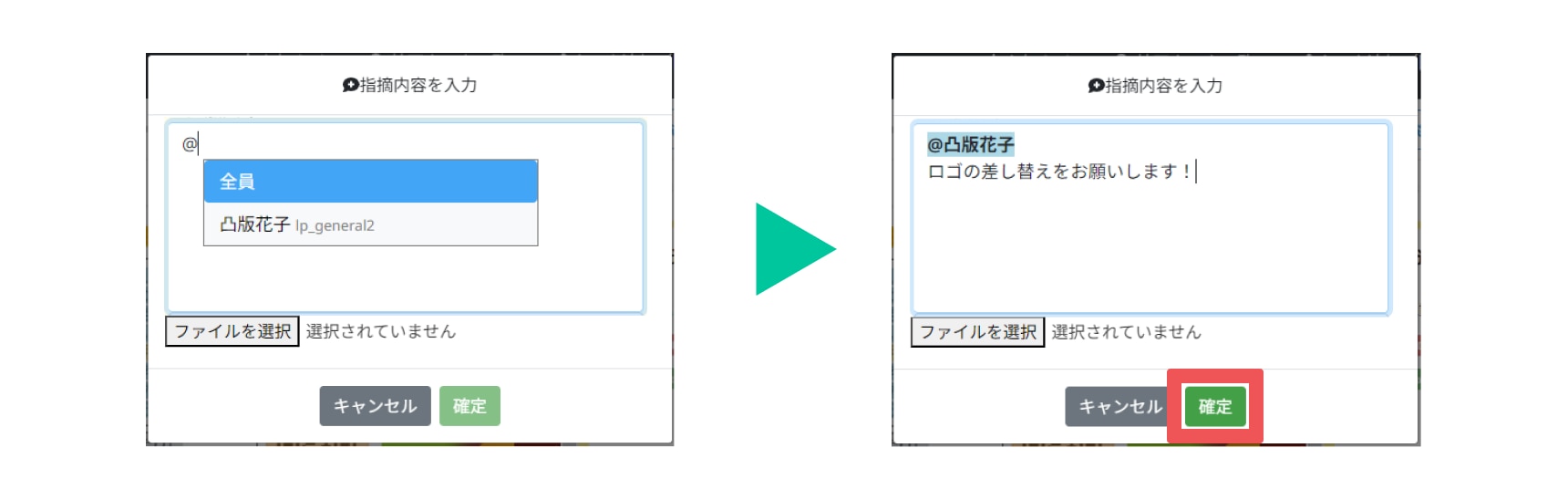
候補に表示される「全員」を選択すると、タスクに参加している共同確認者全員に対してメンションすることができます。
付箋にコメントする場合
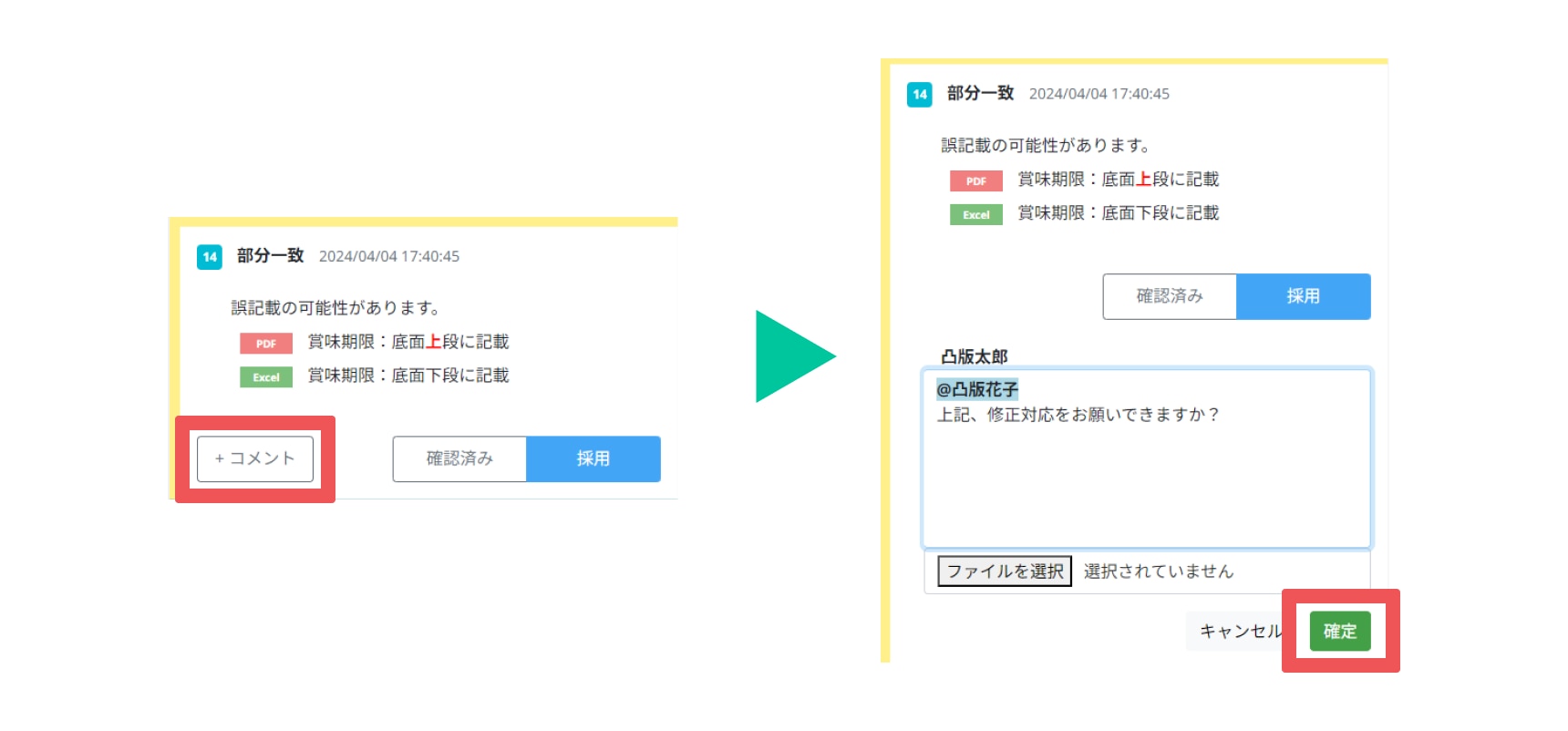
- コメントしたい対象の指摘の「+コメント」をクリックする
- コメント入力欄に半角@(アットマーク)を入力する
- 表示された候補からメンション先を選び、内容を入力する
※対象者が候補に表示されない場合は、対象者のユーザー名を入力してください。 - 「確定」をクリックする
付箋・コメントの通知について
メンションされたユーザーには、本サービスに登録したメールアドレス宛に「【review-it! for Package】メンションのお知らせ」という件名の通知メールを送信します。
※メンションで「全員」を選択した場合は、「全員」に含まれる全ユーザーにメールが届きます。
【注意】
メンションしたいユーザーが候補として表示されない場合、タスクの共同確認者に含まれていない可能性があります。
タスクの共同確認者に追加したい場合は、別記事「校正タスクを他のユーザーへ共有したい」の手順に沿って追加してください。
タスクの共同確認者に加えることでメンション先の候補として表示されるようになります。