校正作業が終わったら、タスクを確認済みまたは完了にします。
(共同確認者)タスクを確認済みにする
指摘やコメントなどを入れ終えたタスクは確認済みにしましょう。
確認済みにすることでタスク登録者に校正作業が終わったことを伝えることができ、自身も校正タスク一覧で確認が終わったタスクかどうか判断することができます。
校正画面を開きます。共同確認者の場合、右下に以下のようなボタンが並んでいます。
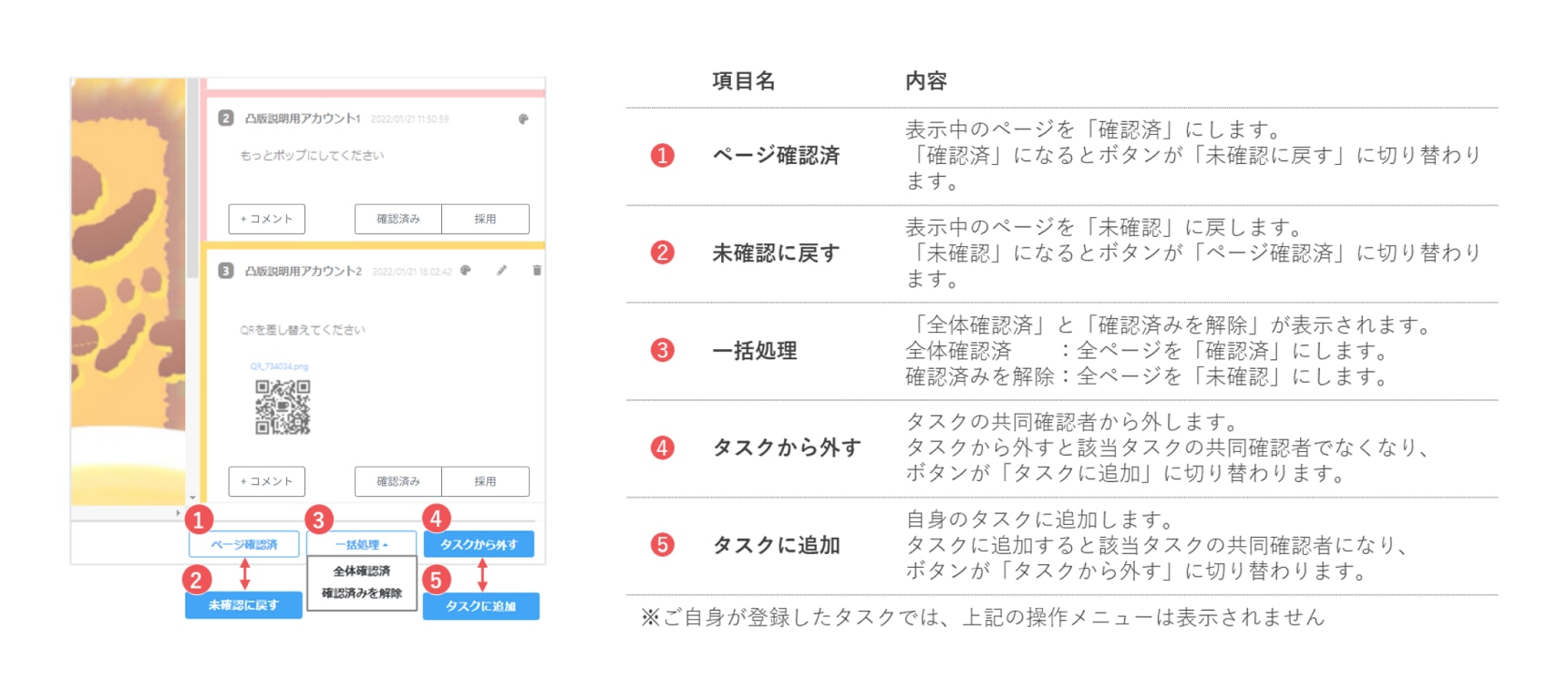
右下の「ページ確認済」あるいは一括処理の中の「全体確認済」をクリックして該当タスクを確認済みにします。
タスクに複数ページ存在する場合、すべてのページが確認済みになっているか確認しましょう。
左下の進捗状況ボタンをクリックし、「自身の進捗を表示」をクリックします。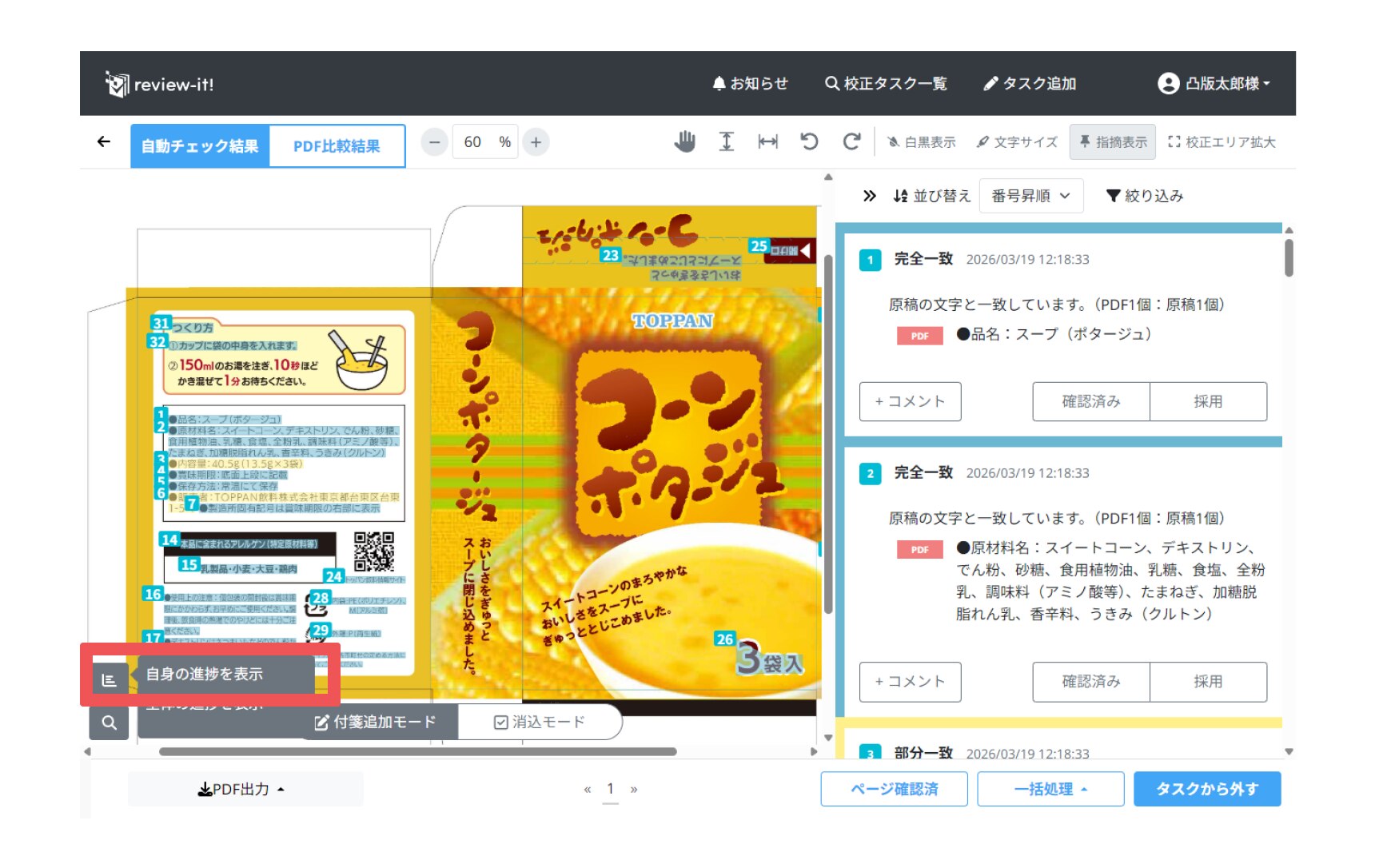
新たなウィンドウが開いて自身の進捗が表示されます。
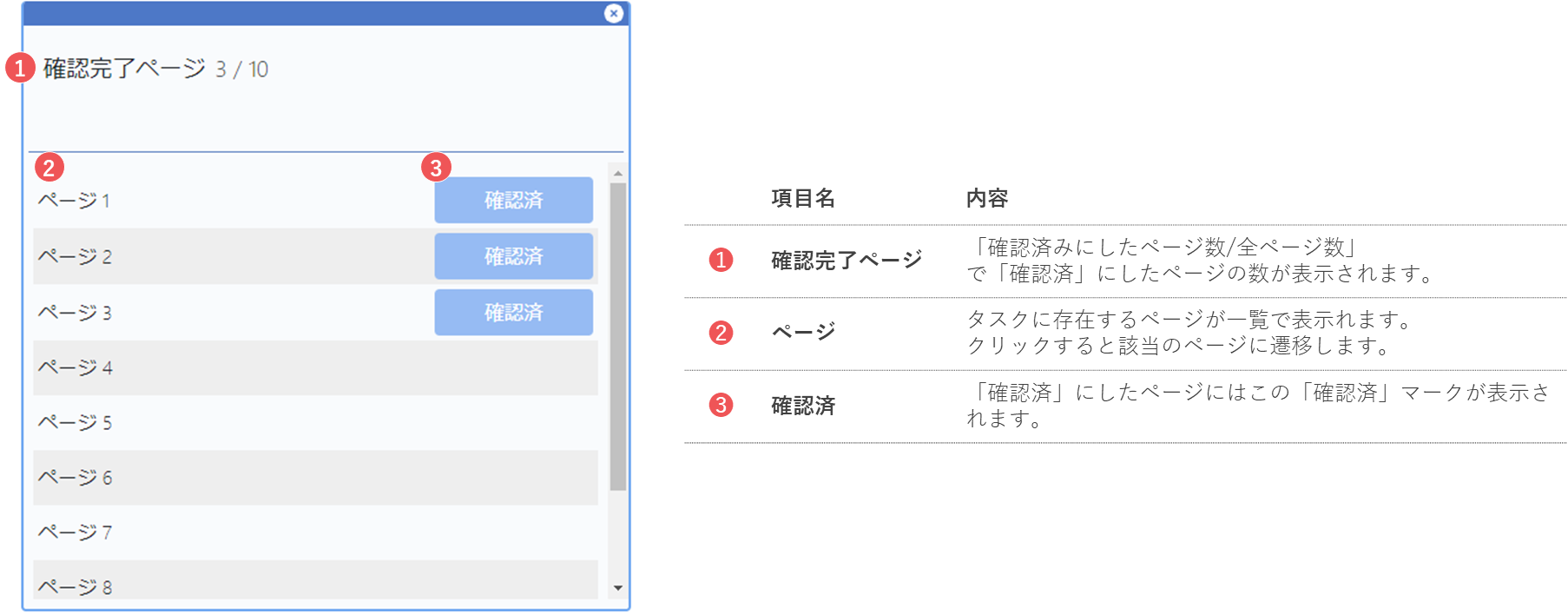
すべてのページが確認済みにできると該当タスクの校正作業は完了となります。
作業が完了すると校正タスク一覧で該当タスクの確認状況が「確認済」となります。
(タスク登録者)タスクを完了する
すべての共同確認者の校正作業が終わったらタスクを完了しましょう。
すべての共同確認者が確認済みにしていなくても、タスクの完了を行うことは可能です。
- 校正画面の左下の進捗状況ボタンをクリックし、「全体の進捗を表示」をクリックします。
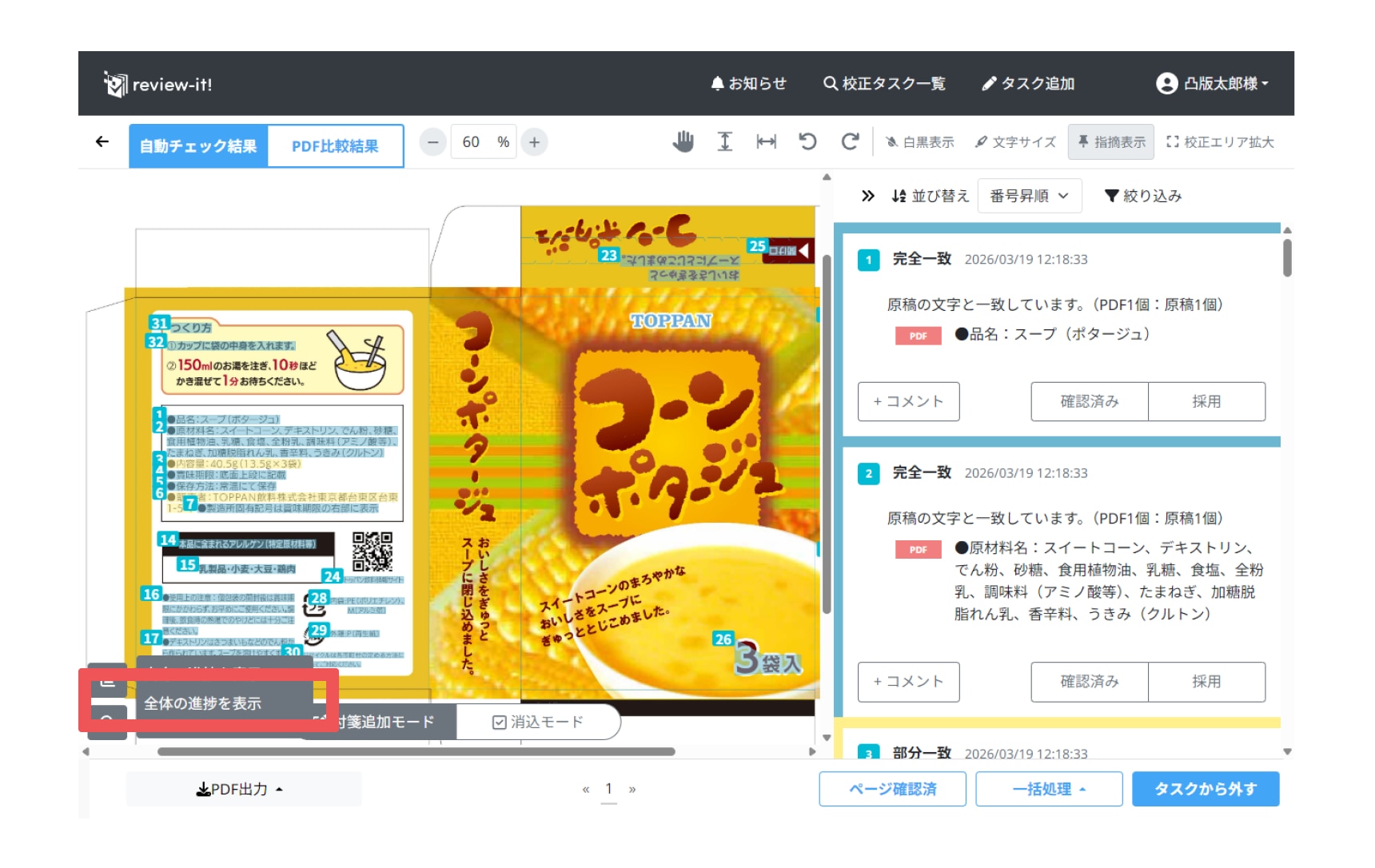
- 新たなウィンドウが開いて全体の進捗が表示されます。
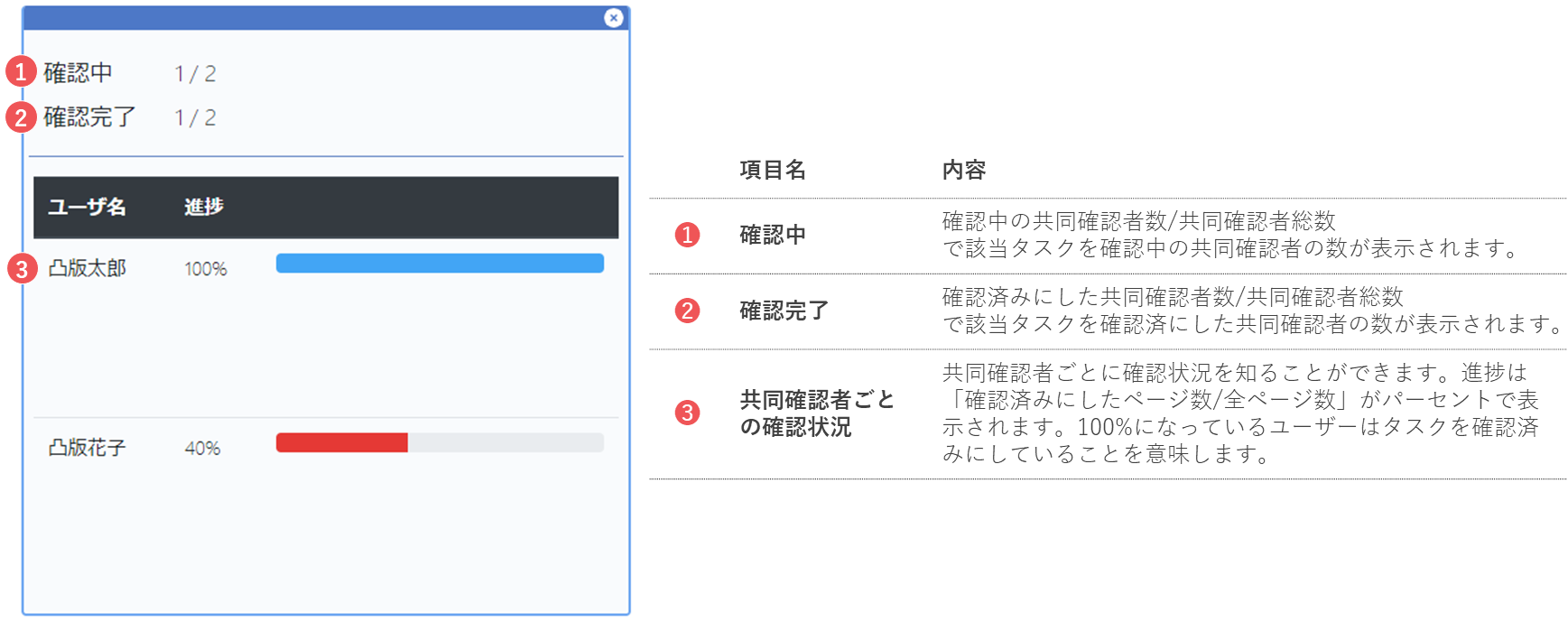
- すべての共同確認者が確認完了していたら校正画面の右下の「タスクを完了する」ボタンをクリックして、タスクを完了します。
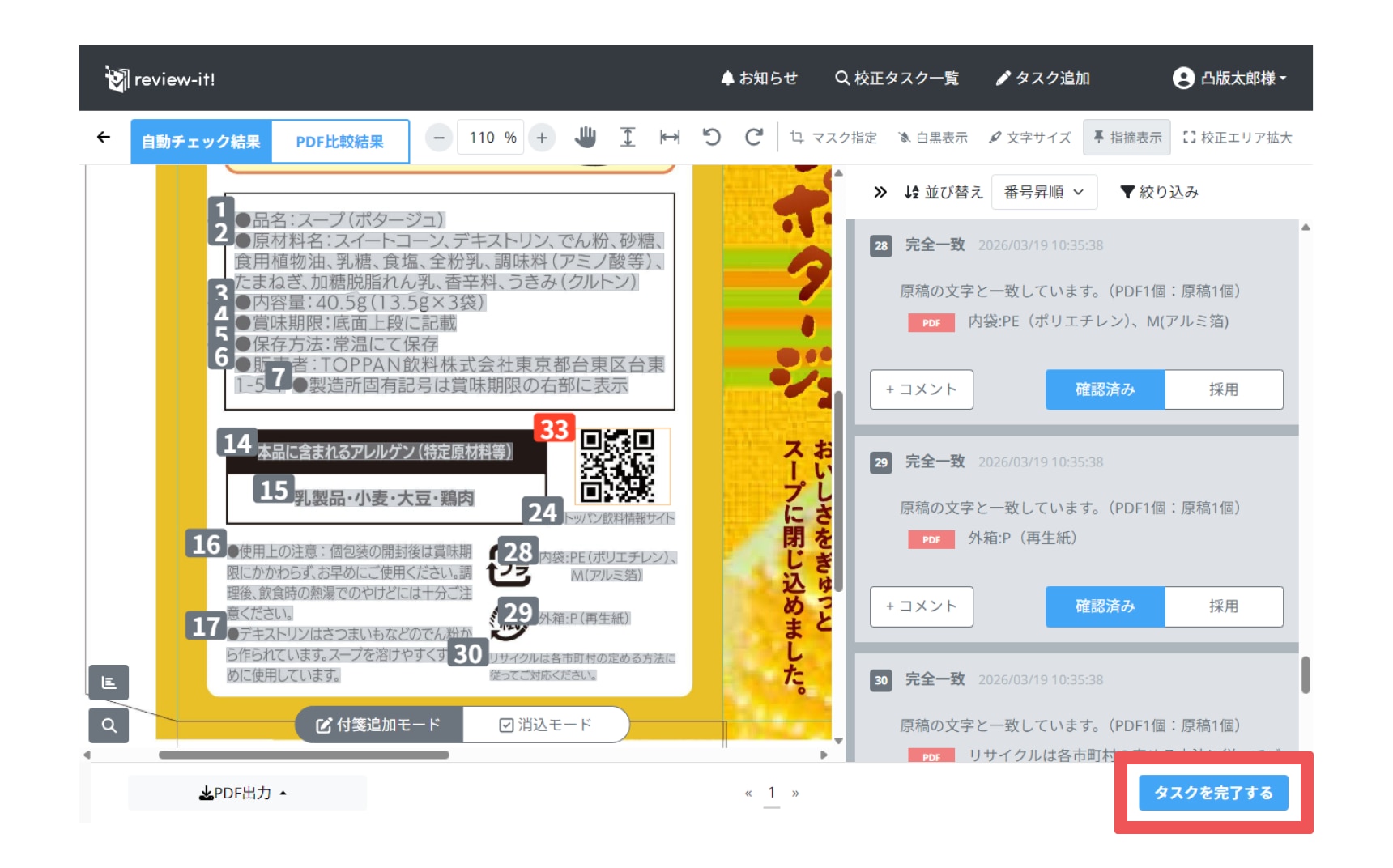
「タスクを完了する」ボタンをクリックすると、ボタンが「進行中に戻す」ボタンに切り替わります。
誤ってタスクを完了した場合は「進行中に戻す」をクリックしてタスクのステータスを「進行中」に戻せます。 - タスクを完了すると、校正タスク一覧で該当タスクに「完了」のラベルが付きグレーになります。
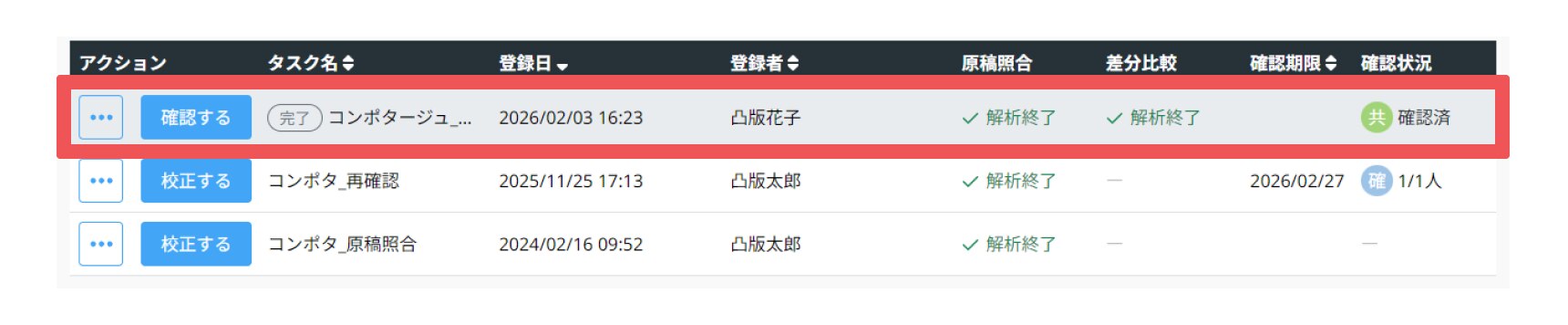
完了した後も該当タスクの校正画面を開くことは可能です。