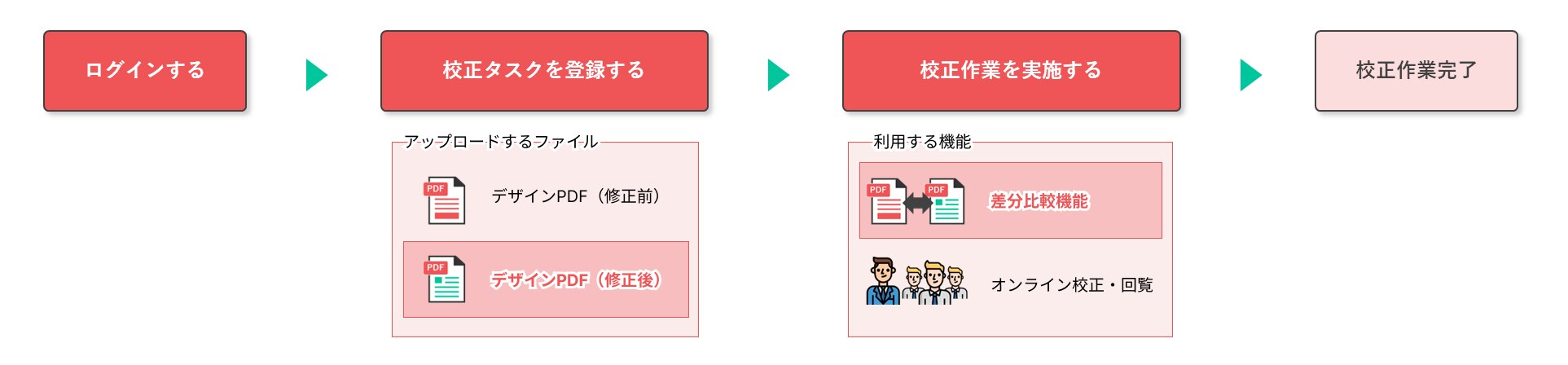
review-it! for Package を使った作業の流れをご説明します。

全体の流れ
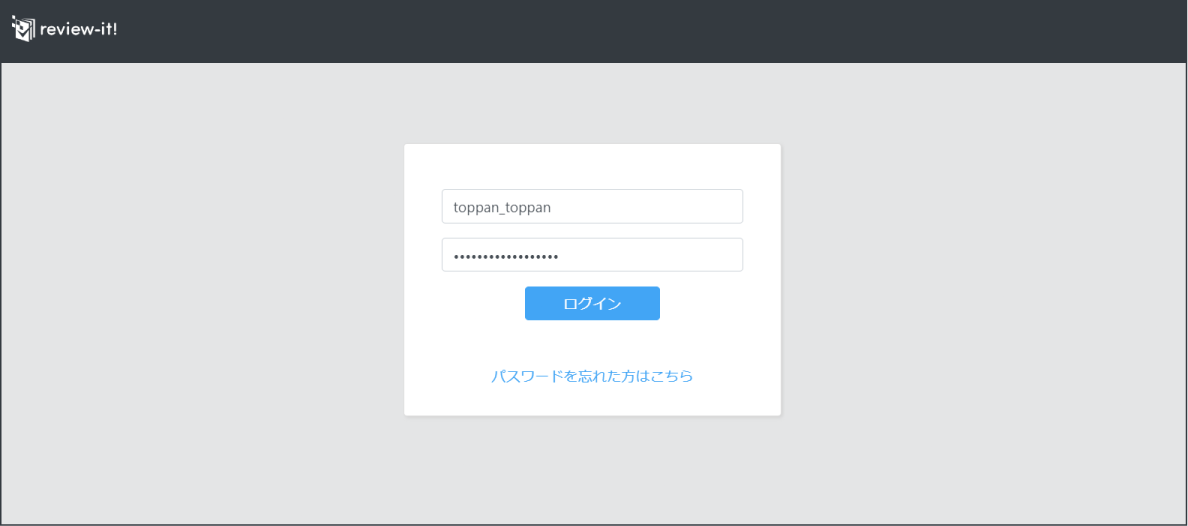
1.ログインする
本サービスにログインします。
ログイン方法は別記事「review-it! for Package にログインする」をご参照ください。
ログインに必要なアカウントが発行されていない場合、管理ユーザーへお問合せください。
2.校正タスクを追加する
校正作業を実施するために、まずは校正タスクを追加します。
校正対象であるパッケージPDFと、その比較対象であるExcelやPDFをアップロードします。
本ステップの詳細な流れは別記事「校正タスク追加の流れ」をご参照ください。
3.校正作業を実施する
ステップ2で登録した校正タスクの校正作業を実施します。
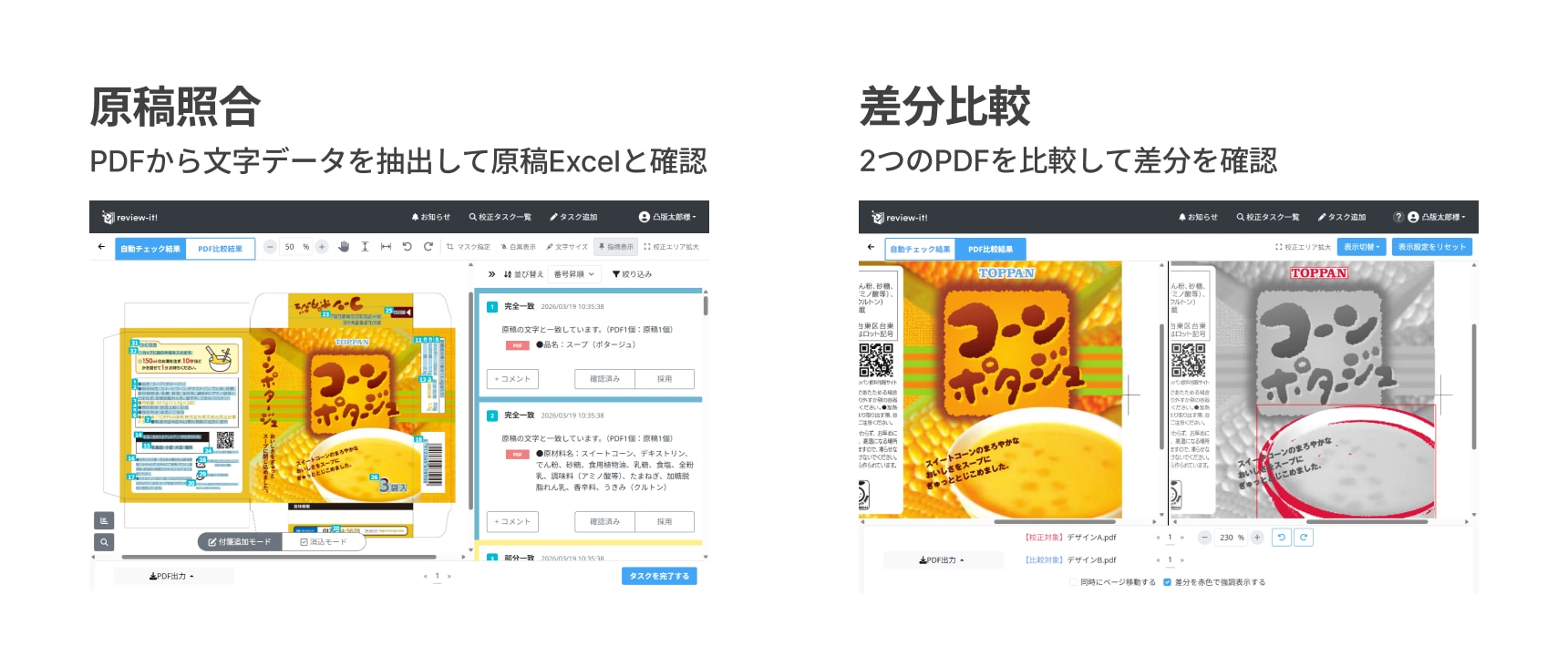
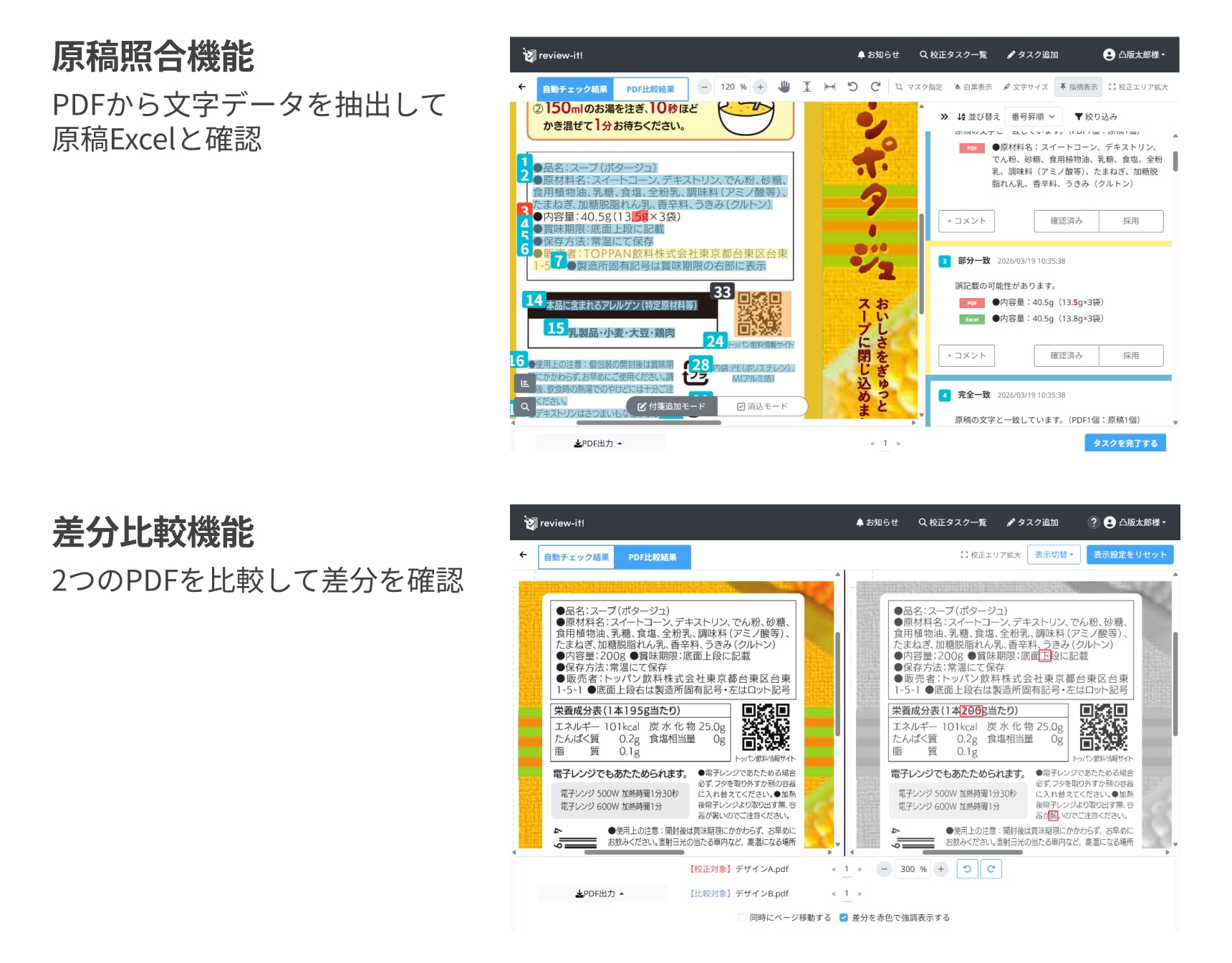
原稿照合機能や差分比較機能を活用し、修正が必要な箇所を洗い出していきます。
本ステップの詳細な流れは別記事「校正作業の流れ」をご参照ください。
4.校正作業を完了する
校正作業が終わったら、校正タスクを完了にします。
校正タスクを完了にする方法は別記事「校正作業を完了する」をご参照ください。
利用ケース
※以下のケース①と②の中で異なる箇所は赤字になっております。
ケース①
新商品のパッケージデザインの校正依頼があった。
パッケージの表示記載が表示原稿と一致しているかを確認したい。
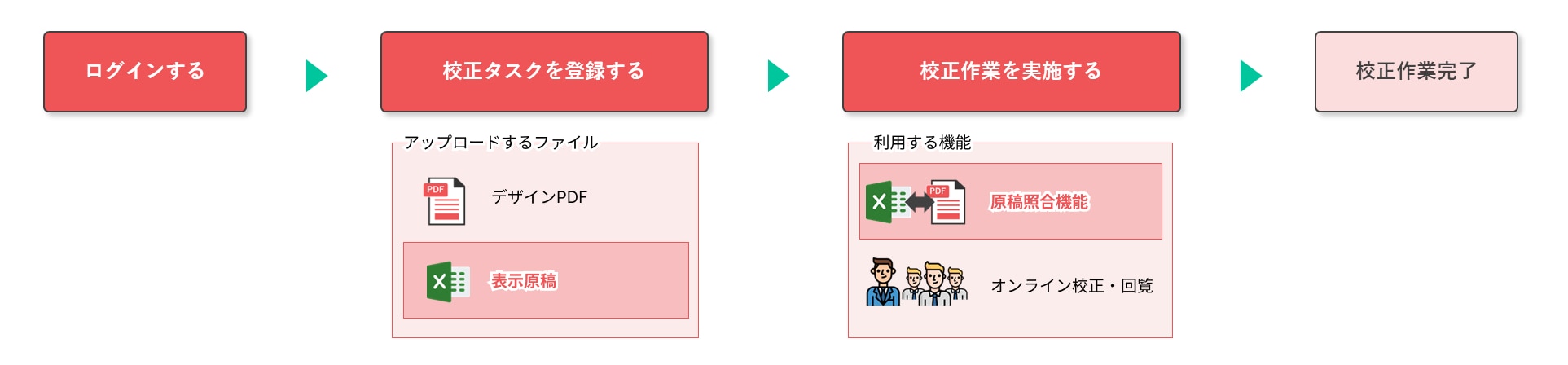
ケース②
校正後に制作部門が修正し、再度校依頼を受けた。以下の観点で確認したい。
- 要修正箇所が正しく修正されていること
- 要修正箇所以外で変更が加えられていないこと